Tutorial · Mapa de Emergencia

Cómo Reportar una Emergencia(Escritorio / PC)

Guía paso a paso para utilizar el Mapa de Emergencia de Rumbo Libertad desde tu computadora de escritorio. Aprende a registrar un incidente en menos de dos minutos y contribuir a la coordinación de ayuda.

4 pasos · ~2 minPlataforma web · PCNivel: principiante
Ir al Mapa Ahora
Resumen

Antes de comenzar

El Mapa de Emergencia de Rumbo Libertad es una herramienta colaborativa que permite registrar incidentes en tiempo real. Cada reporte válido se vuelve visible para toda la red de voluntarios y coordinadores, mejorando la respuesta en territorio. Sigue los cuatro pasos a continuación para crear tu primer reporte.

Ubicación precisa
Posiciona el marcador exactamente sobre el lugar del incidente.
Datos verificables
Aporta referencias claras y, de ser posible, evidencia fotográfica.
Responsabilidad
Acepta la veracidad de la información antes de enviar el reporte.
Colaborativo
Tu reporte alimenta una red compartida de voluntarios y coordinadores.
Guía paso a paso

Cómo llenar un reporte

Sigue la secuencia en orden. Cada paso incluye una captura de pantalla real de la plataforma para que puedas comparar lo que ves en tu computadora.

Inicia tu Reporte

Accede a la plataforma desde tu computadora y localiza las opciones para crear un nuevo reporte de emergencia.

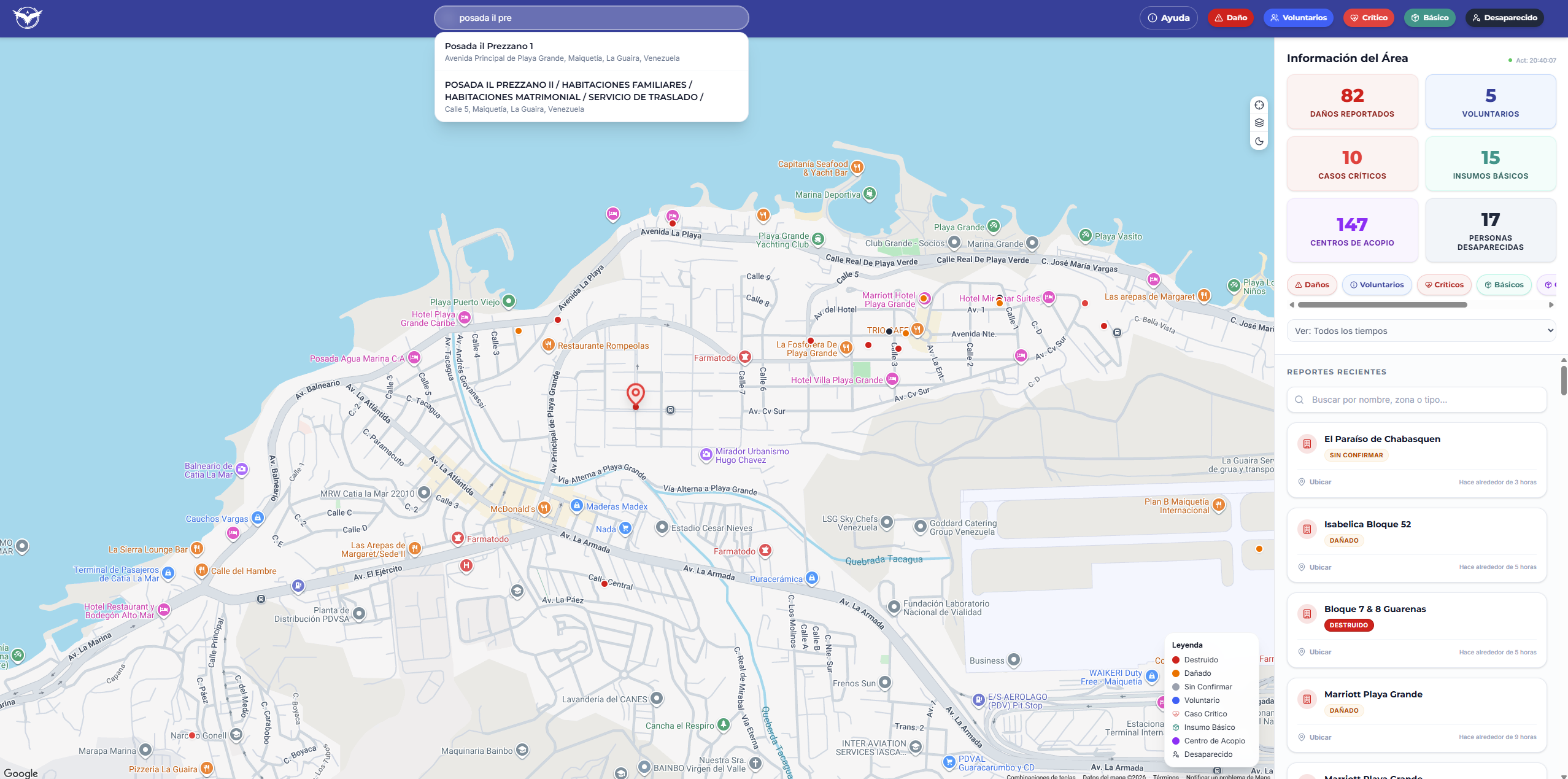
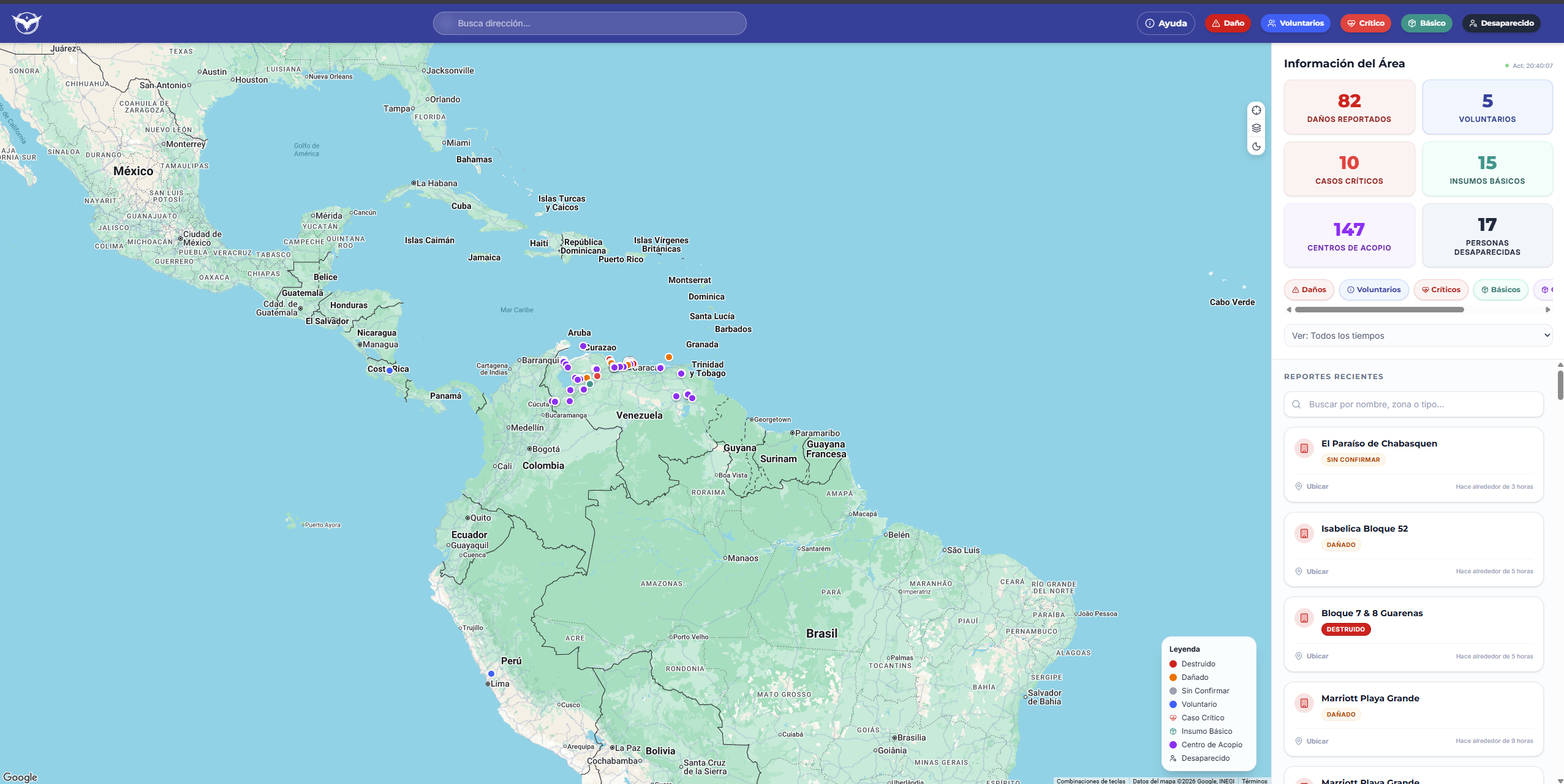
  1. Al acceder a la plataforma desde tu computadora, verás el mapa principal a pantalla completa.
  2. Barra superior: haz clic en uno de los botones de categoría (Daño, Voluntarios, Crítico, Básico) según el tipo de emergencia.
  3. Botón “+ Reportar”: también puedes hacer clic en el botón rojo ubicado en la esquina superior derecha para iniciar el reporte.
Tip: Si no estás seguro de la categoría, usa el botón rojo “+ Reportar” y el sistema te guiará en la selección.
Ubica el Incidente

El mapa entra en Modo de Selección. Posiciona el marcador rojo central exactamente sobre la emergencia y confirma la ubicación.

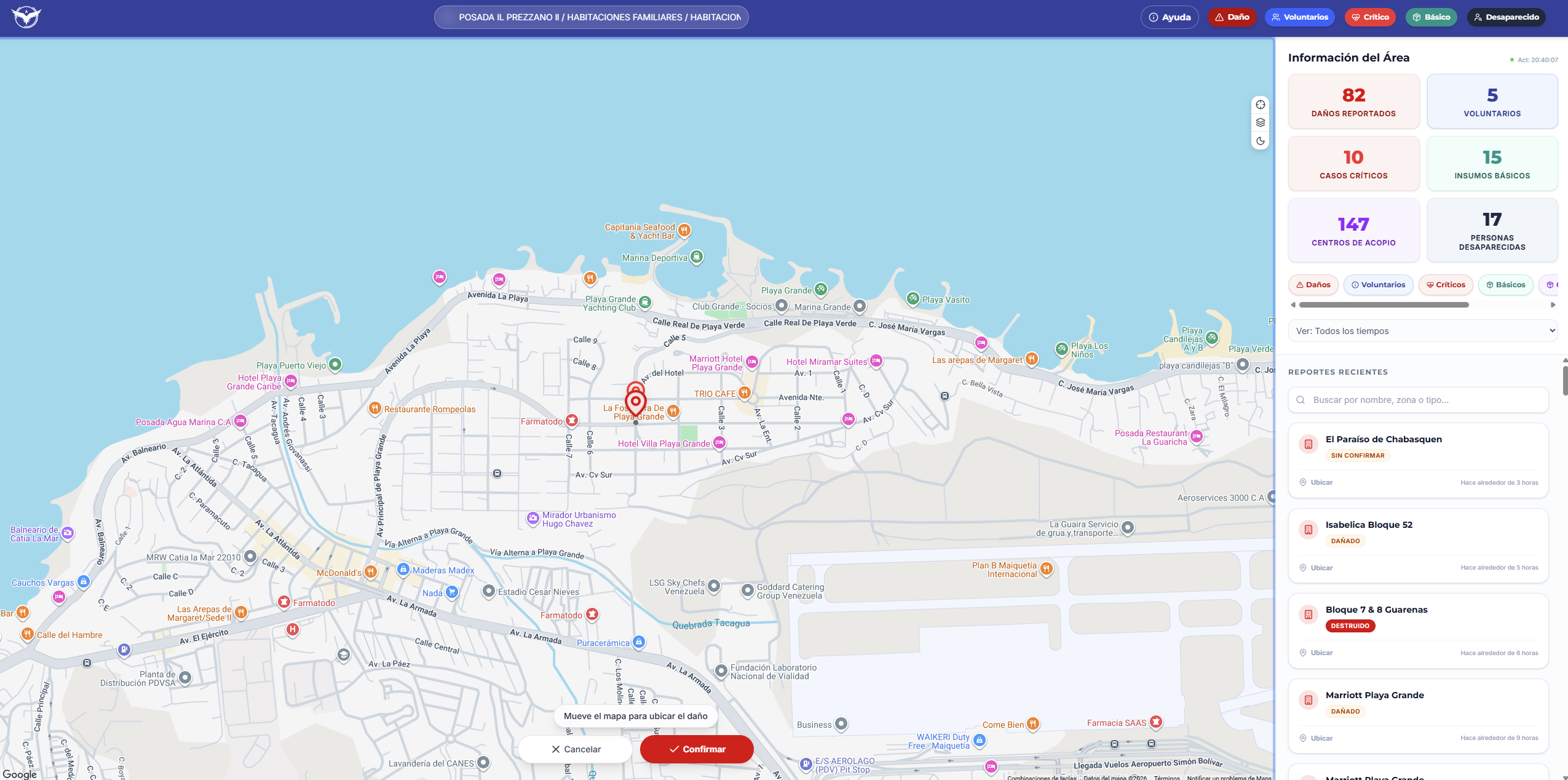
  1. El mapa entrará en “Modo de Selección” y la pantalla se oscurecerá ligeramente para resaltar el área activa.
  2. Arrastrar el mapa: haz clic y arrastra con tu ratón para posicionar el gran marcador rojo central exactamente sobre el lugar de la emergencia.
  3. Confirmar Ubicación: una vez ubicado, haz clic en el botón azul “Confirmar Ubicación” que aparece en la parte inferior central de la pantalla.
Atención: Puedes hacer zoom con la rueda del ratón para mayor precisión al posicionar el marcador.

Completa el Formulario

Se desplegará un panel lateral. Llena los datos con cuidado para asegurar que la información sea útil y verificable.

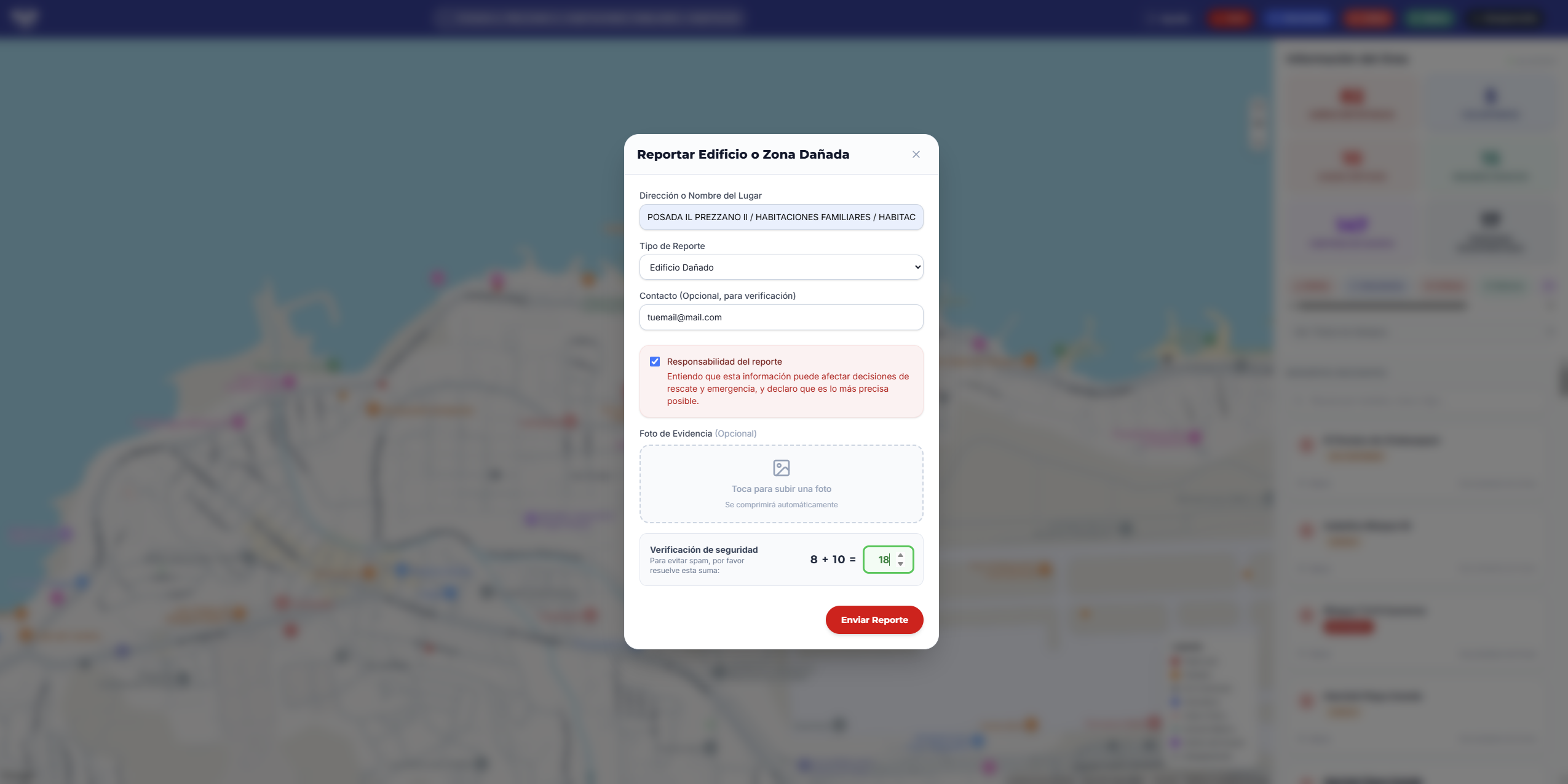
  1. Dirección o Nombre: escribe una referencia clara que permita identificar el lugar del incidente.
  2. Tipo de Reporte: selecciona la opción más precisa dentro de las categorías disponibles.
  3. Responsabilidad: marca la casilla aceptando la veracidad de la información proporcionada.
  4. Evidencia (Opcional): sube una foto o arrástrala al recuadro indicado para aportar contexto visual.
  5. Verificación de seguridad: resuelve la sencilla operación matemática (ej. 4 + 7) antes de enviar.
Recomendación: Una fotografía clara y bien enfocada acelera la validación del reporte por parte del equipo coordinador.

Reporte Exitoso

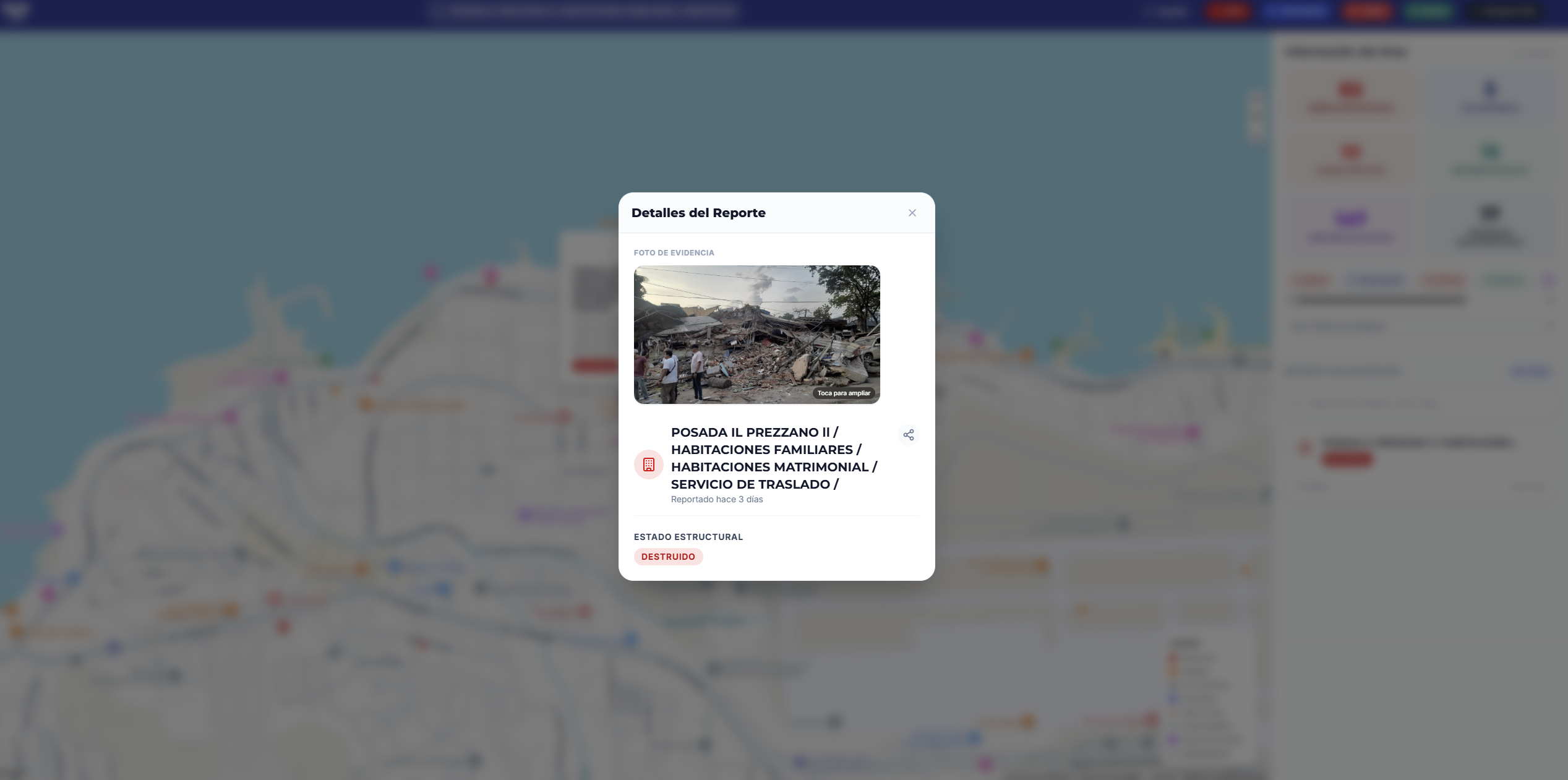
Una vez enviado, recibirás confirmación visual y podrás ver tu reporte publicado en el mapa para todos los usuarios.

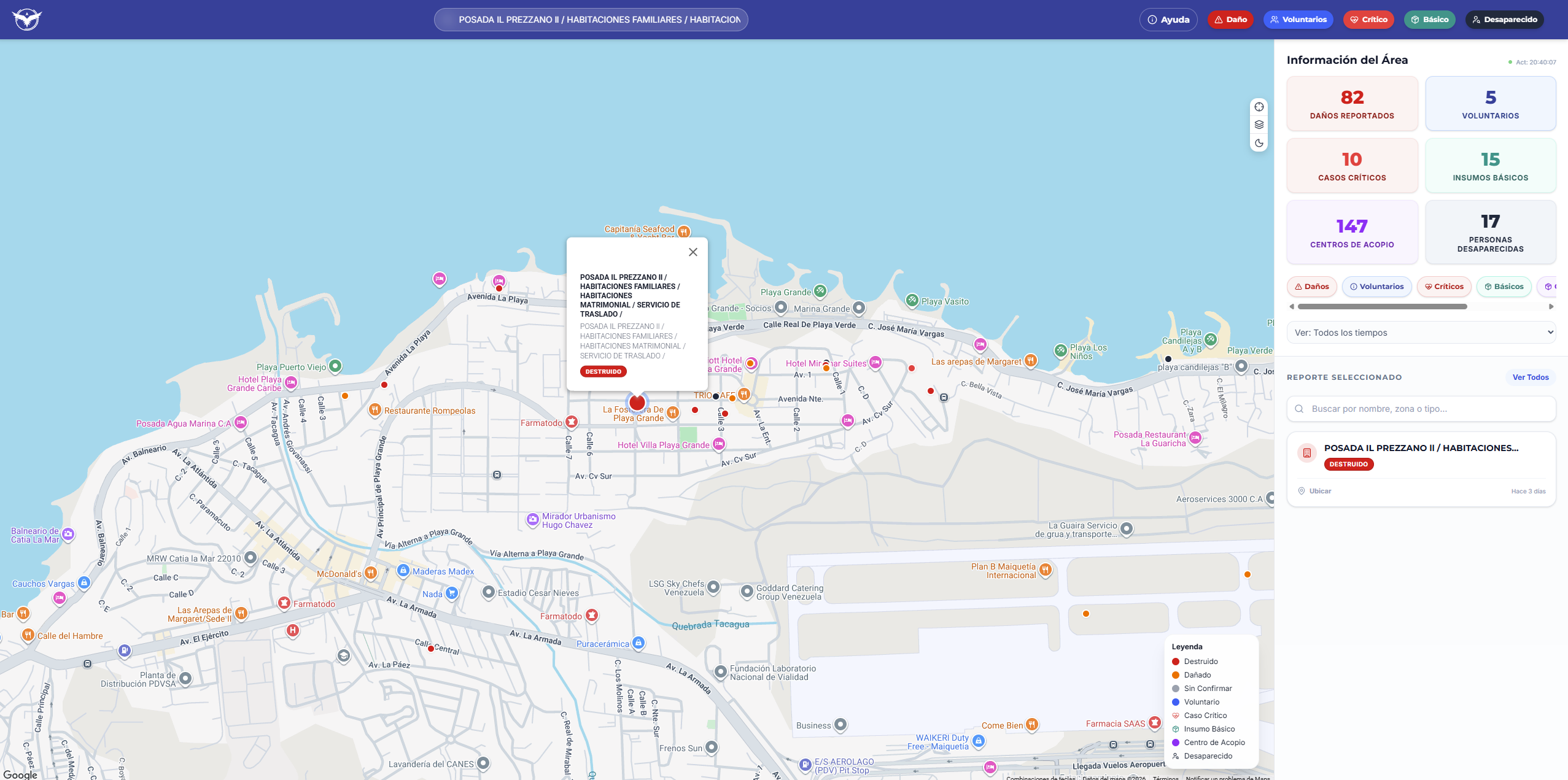
  1. Al enviar, verás una ventana emergente con un símbolo de verificación verde confirmando que tu reporte ha sido guardado.
  2. Ver en el Mapa: haz clic en este botón para cerrar la ventana y observar tu nuevo marcador en la plataforma.
  3. Tu reporte queda visible para el equipo de coordinación y para otros voluntarios, ayudando a centralizar la información.
¡Gracias por tu apoyo! Tu reporte ayuda a coordinar de manera eficiente la ayuda en momentos críticos.

¡Gracias por tu apoyo!

Tu reporte ayuda a centralizar la información y coordinar de manera eficiente la ayuda en momentos críticos. Cada reporte válido contribuye a una respuesta más rápida y mejor organizada en territorio.